

フライバーガイド
キュレーションの書き方
はじめに
プロフィールのキュレーションタブで、タブ行の右端の[+]をタップします。始め方は二つです。
- 白紙から書く:何もないページから自分で書きます。
- 行った旅程から書く:終わった旅程を選ぶと、Dayの小見出しの下に場所が順番に入った下書きができます。その場所に紐づけた自分の写真も一緒に入ります。
下書きに移るのは場所だけです。航空便、宿、メモ、精算は入りません。旅程画面の⋯にある[キュレーションを書く]でも同じ下書きを作れます。一つの旅程から作れる記事は一本です。
書きかけの記事はキュレーションタブの書きかけの記事に集まります。エディターを初めて開くと、短い案内が四つ出ます。
![[+]をタップすると出る二つの始め方](/flyver/guide/guide-01-start-sheet.webp)
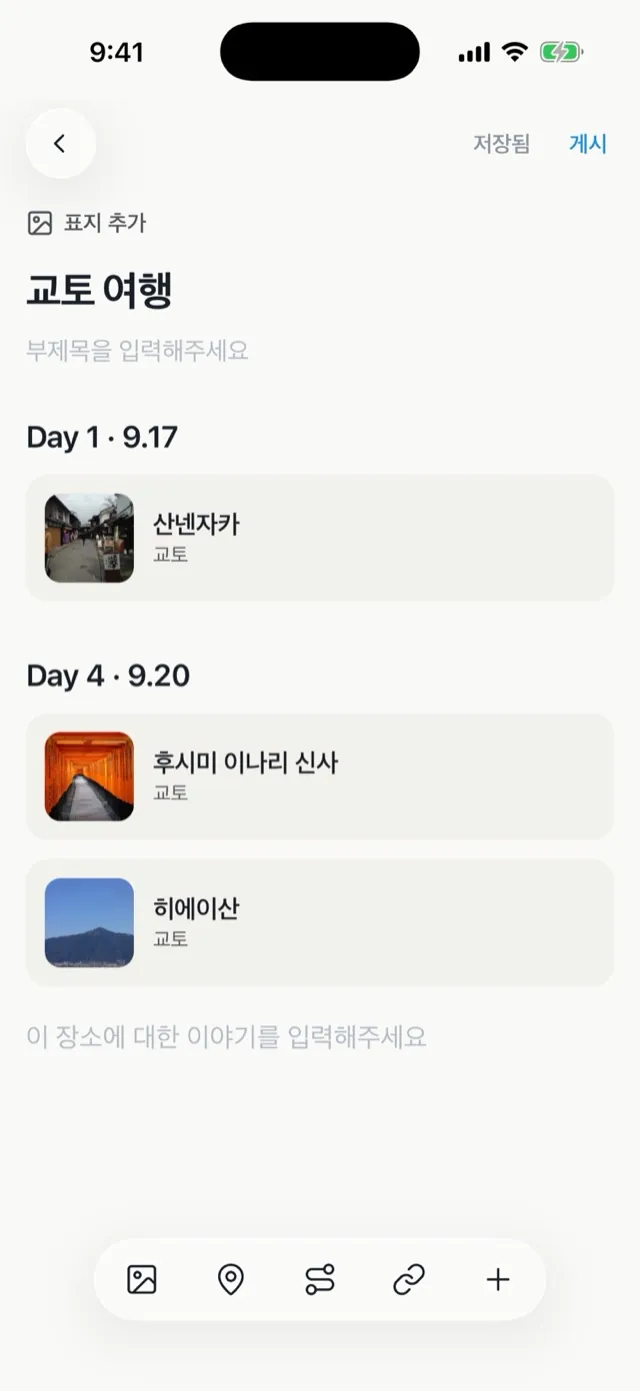
表紙とタイトル
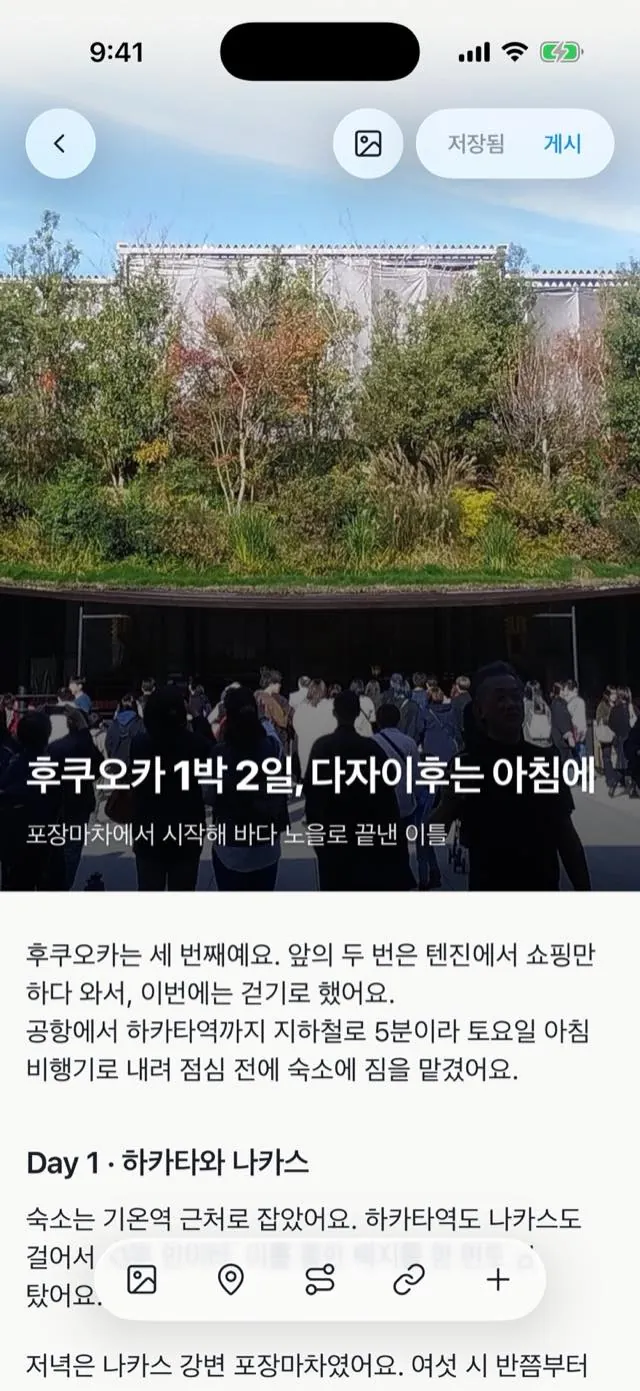
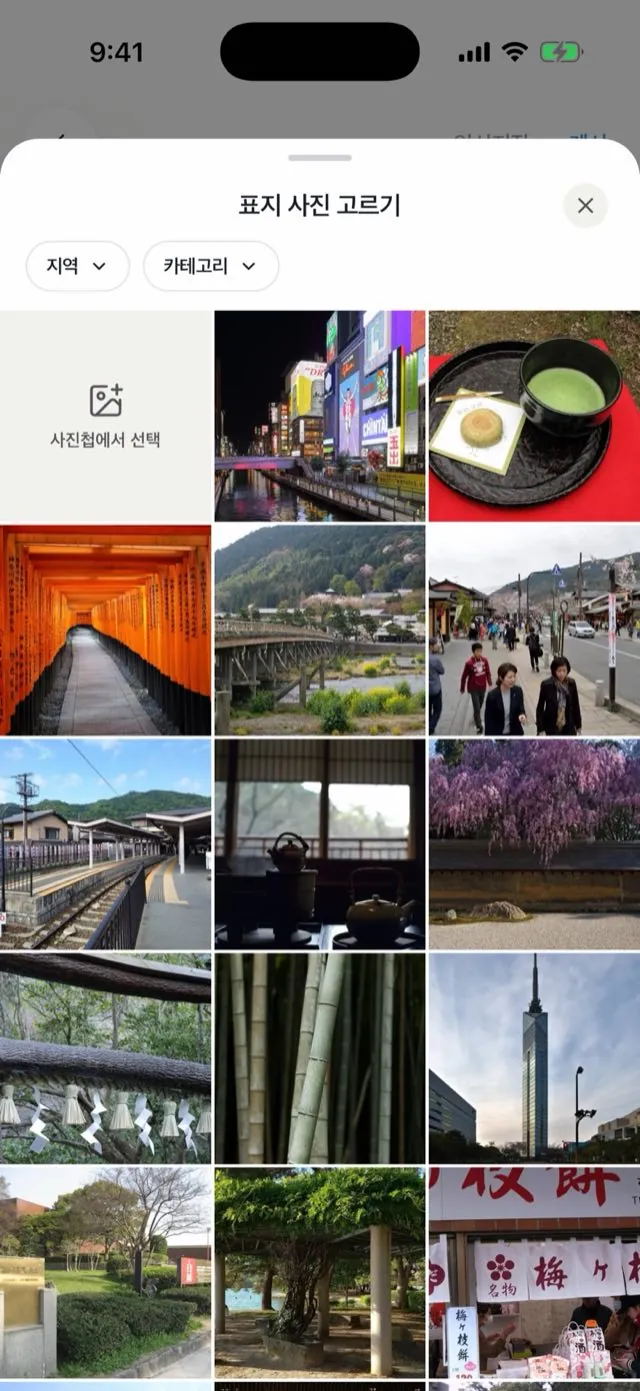
いちばん上の[表紙を追加]をタップします。最初のマス[写真ライブラリから選択]でスマホの写真をそのままアップするか、下の自分の記録から選びます。写真ライブラリから直接選べるのは表紙だけです。
本文の写真を表紙にしたいときは、その写真をタップして[表紙にする]を選びます。
- タイトル:50文字まで書けますが、25文字以内が読みやすいです。都市名を追加すると検索に見つかりやすくなります。
- サブタイトル:タイトルの下の一行です。どんな旅だったかだけを、30文字以内で短く書きます。
本文を書く
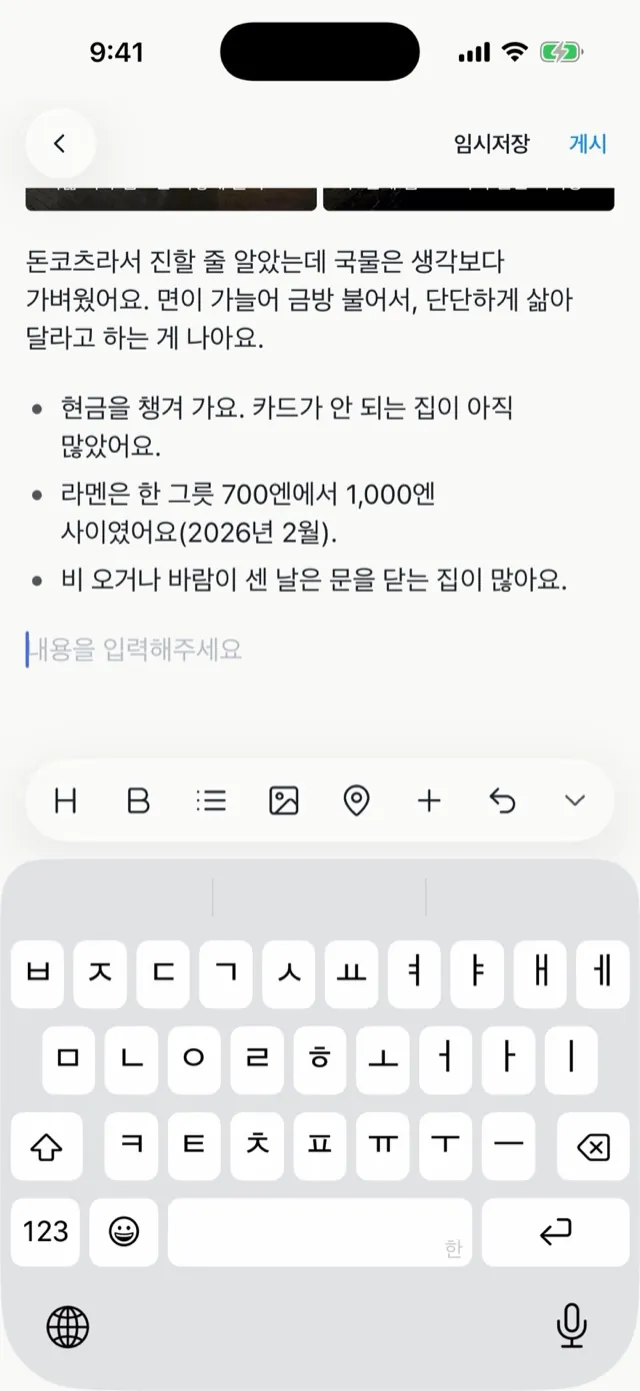
- Enterを押すと、同じ段落の中で改行します。
- 空の行でEnterをもう一度押すと、新しい段落が始まります。
- 空の行は二行まで残ります。記事の先頭と末尾の空の行は消えます。
- 1,000文字を超える段落は保存時に自動で分かれます。記事全体の長さに上限はありません。
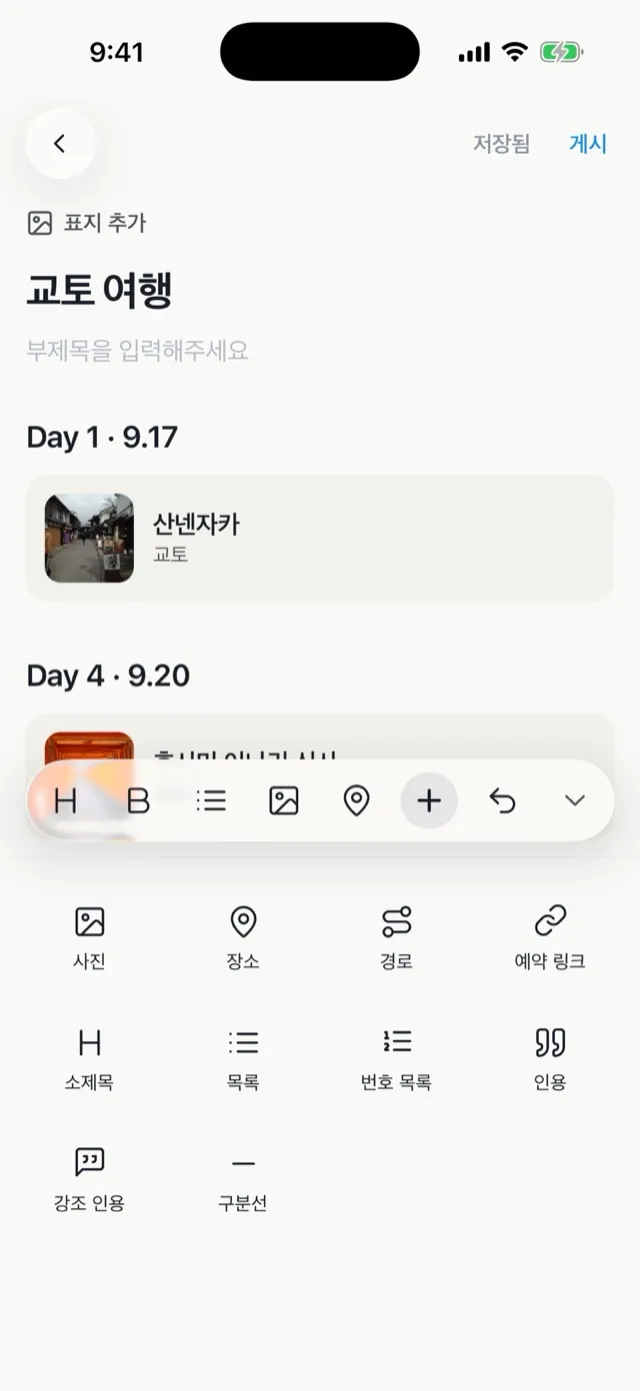
書いている間はキーボードの上にツールバーが出ます。小見出し、太字、リスト、写真、場所、ルート、リンク、+、元に戻すの順です。キーボードを閉じると、写真、場所、ルート、リンク、+だけが残ります。
- 小見出し:Day 1や場所の名前のように記事を区切る行です。40文字までです。
- 太字:読者に必ず覚えてほしいひと言だけに使います。
- リスト:持ち物やヒントのように並ぶものを書きます。
空の行で「/」を入力すると、追加できるものがすべて出ます。段落や写真は長押ししてドラッグすると順番を変えられます。
+ その他
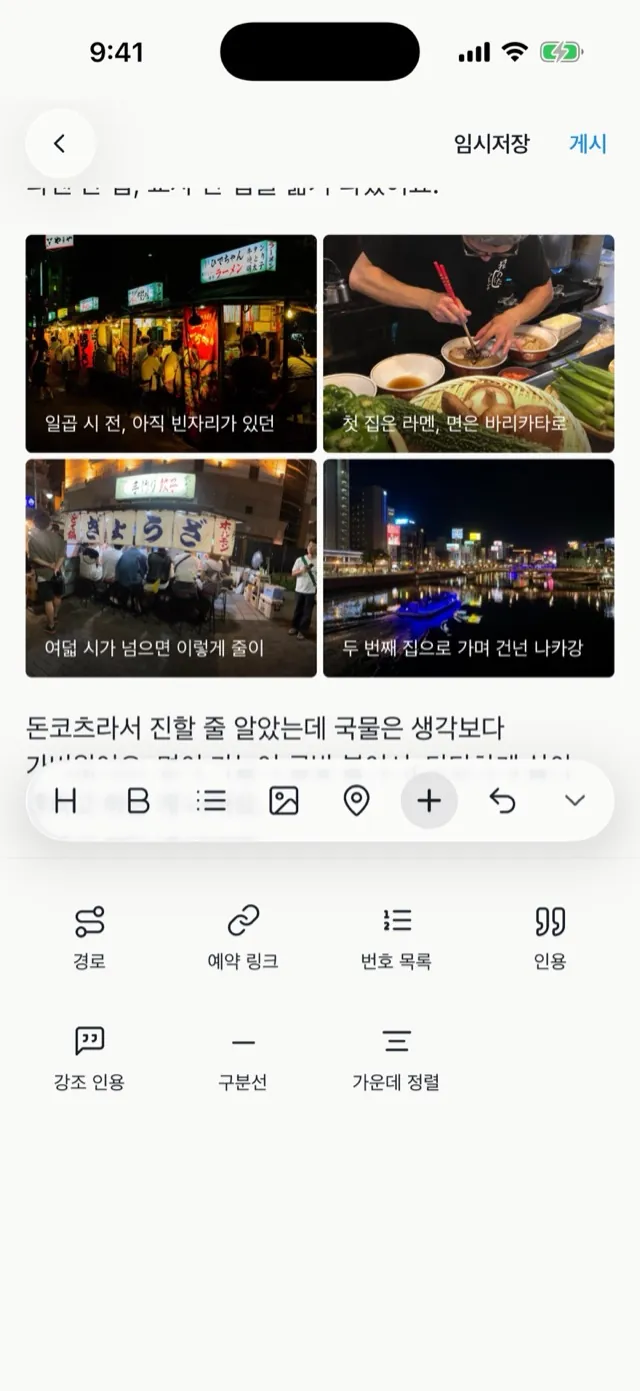
ツールバーの+をタップすると、キーボードの場所にパネルが開きます。ツールバーにないものだけが入っています。
| 項目 | こんなときに |
|---|---|
| 番号リスト | 順番のあるもの、次に行くならやること |
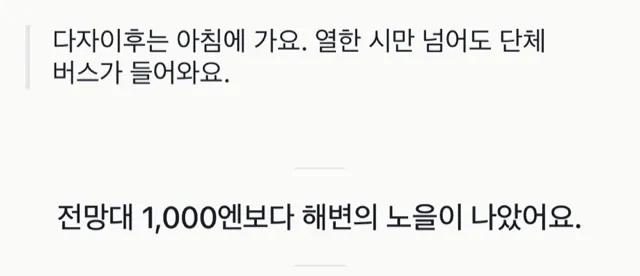
| 引用 | 現地で聞いた言葉、案内板のひと言 |
| 強調引用 | 記事全体でいちばん言いたいひと言 |
| 区切り線 | Dayや話の流れが変わるとき |
| 中央揃え | 結びのように、別に立てたい短い段落 |
中央揃えは本文にカーソルがあるときに出ます。文章のツールを選ぶとキーボードが戻り、そのまま書き続けられます。
写真
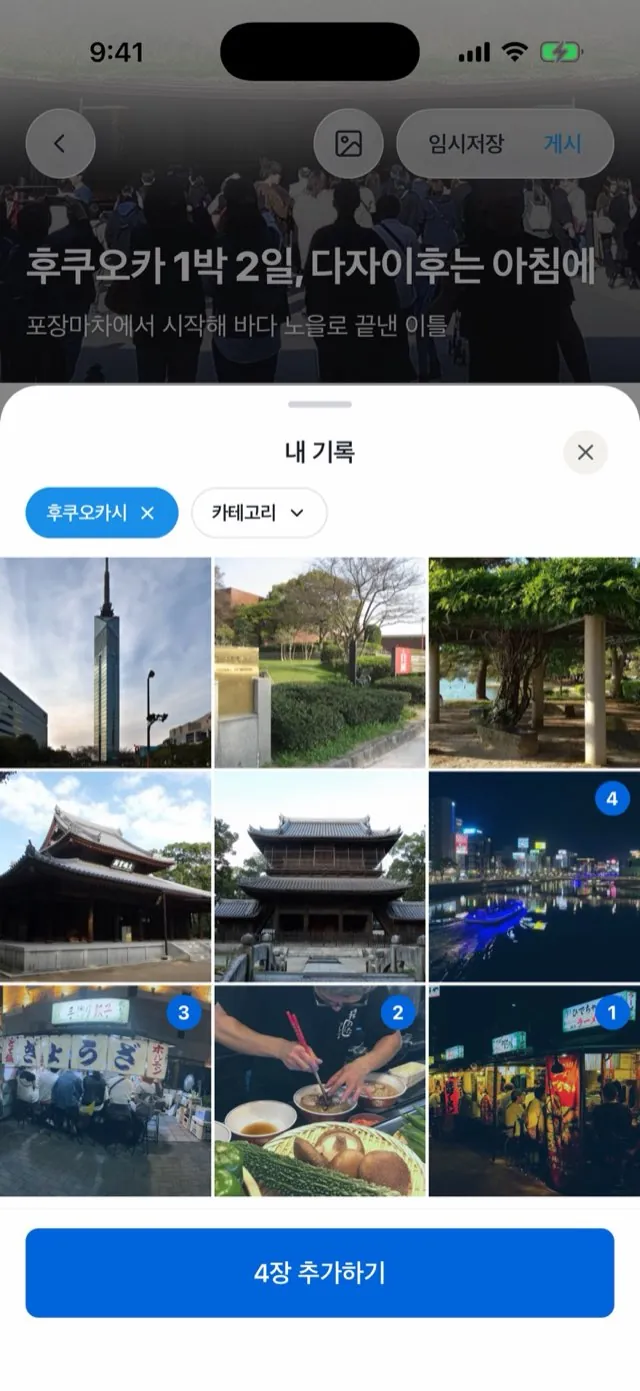
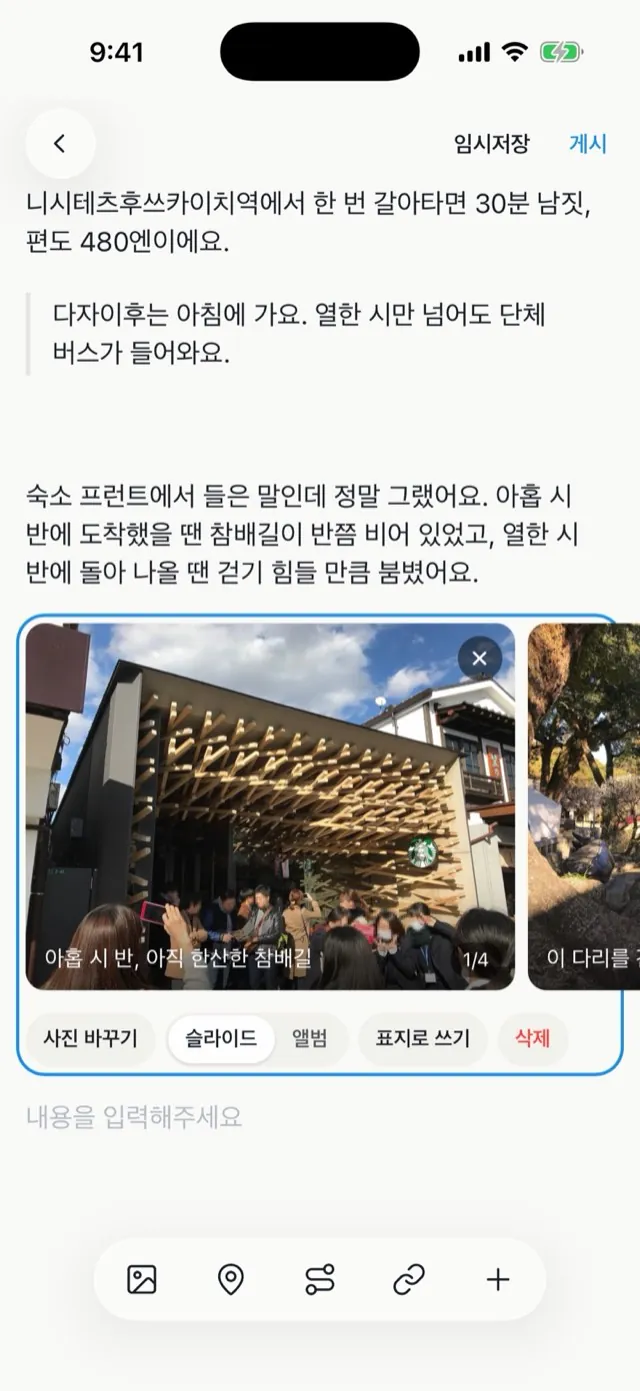
本文の写真は自分の記録(自分がアップした写真)からだけ選びます。写真ライブラリの写真を使いたいときは、シートの最初のマス[写真をアップ]で先に記録にアップします。アップするとエディターに戻り、その写真がいちばん前で選ばれています。
- 一度に10枚まで選んで[N枚を追加]をタップします。
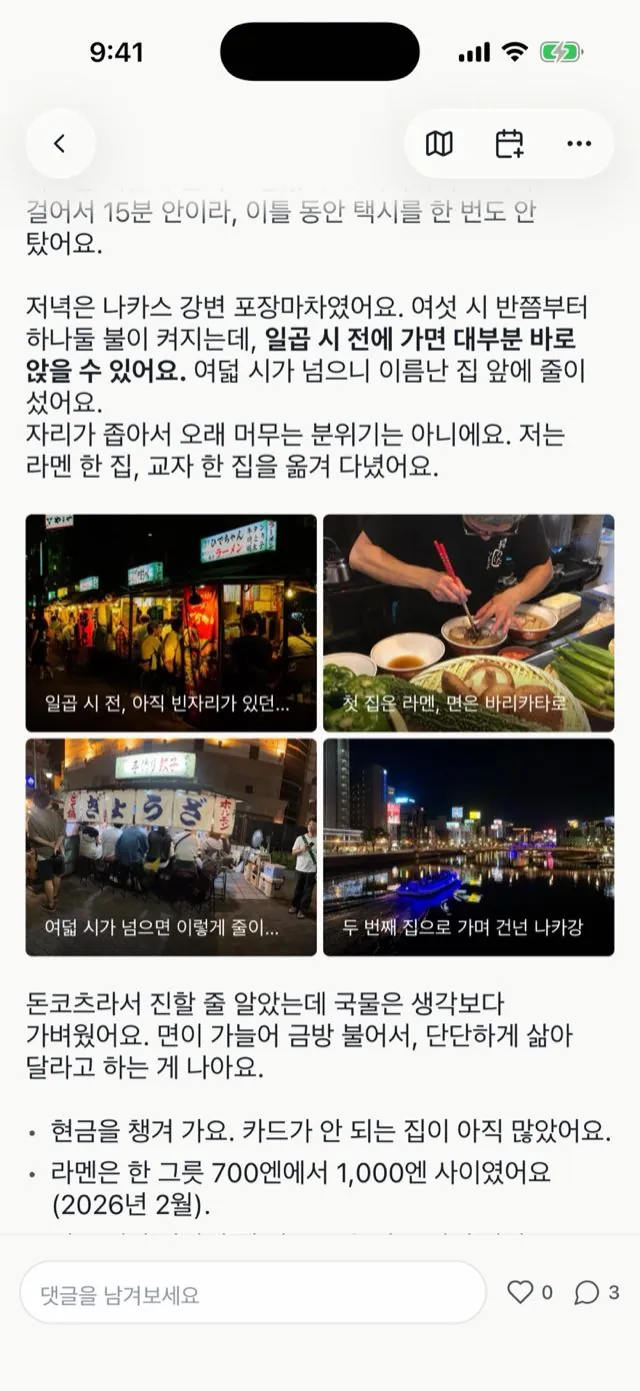
- 2枚以上なら写真をタップしてスライドかアルバムを選びます。スライドは横にめくって見て、アルバムは2枚ずつ並べて見せます。
- 写真の説明は写真の中の下のほうに載ります。60文字まで書けますが、スライドは2行、アルバムは1行までしか見えないので短く書きます。
- 写真をタップすると[写真を変更][スライド | アルバム][表紙にする][削除]が出ます。
写真の説明には、写真だけではわからないことを書きます。橋の名前より「この橋を渡ると本殿です」のほうが多くを伝えます。
場所カード
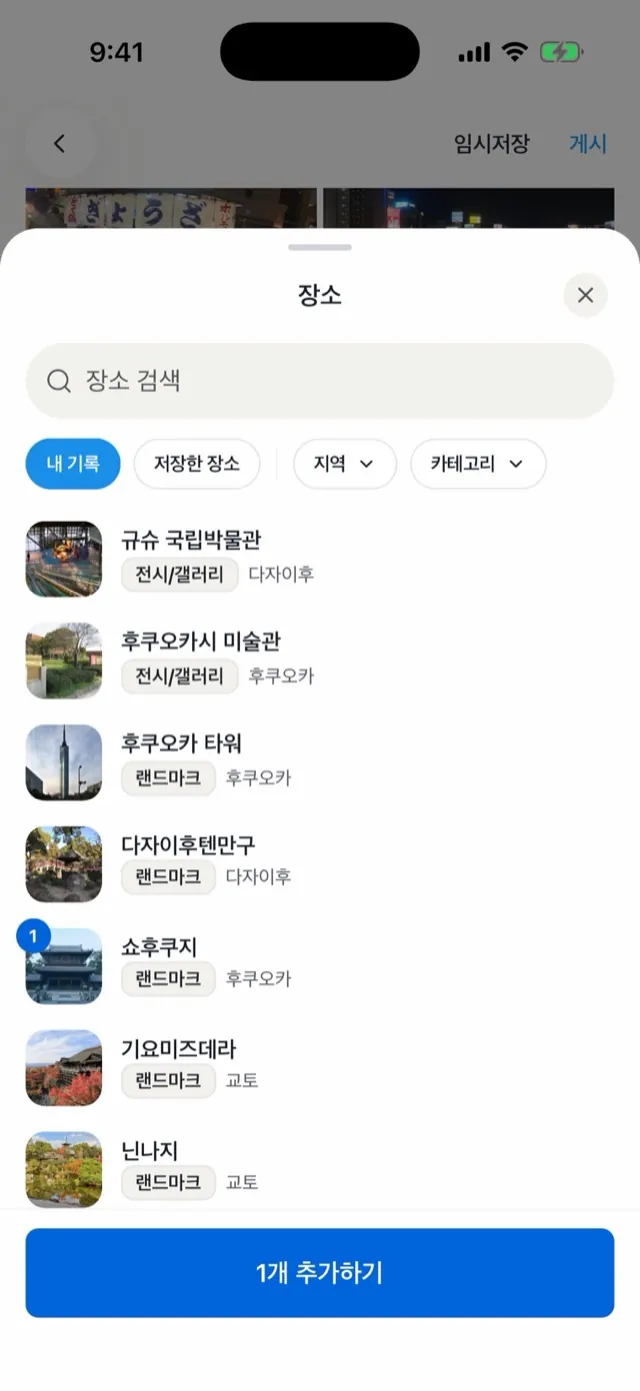
ツールバーの[場所]をタップすると自分の記録と保存した場所のタブが出ます。上の検索欄に入力するとflyveにある場所がすぐに出て、キーボードの検索をタップするとカカオとGoogleでも探します。何か所か選んで[N件を追加]をタップするとカードが入ります。
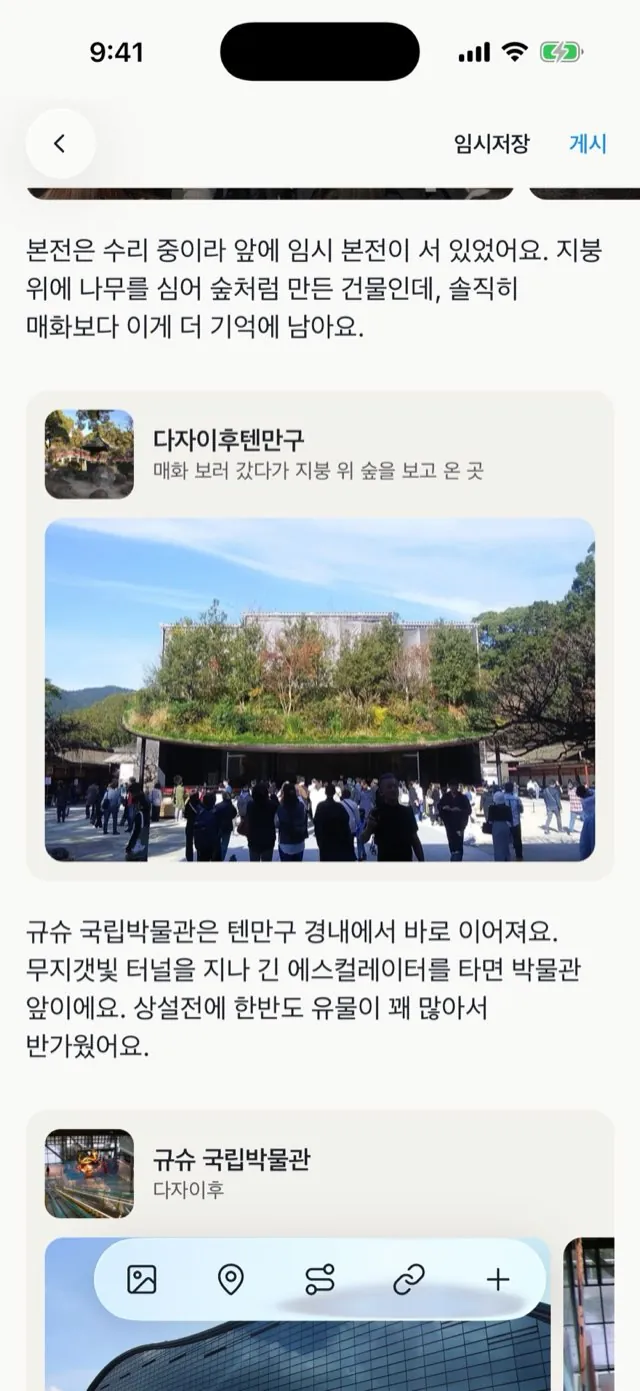
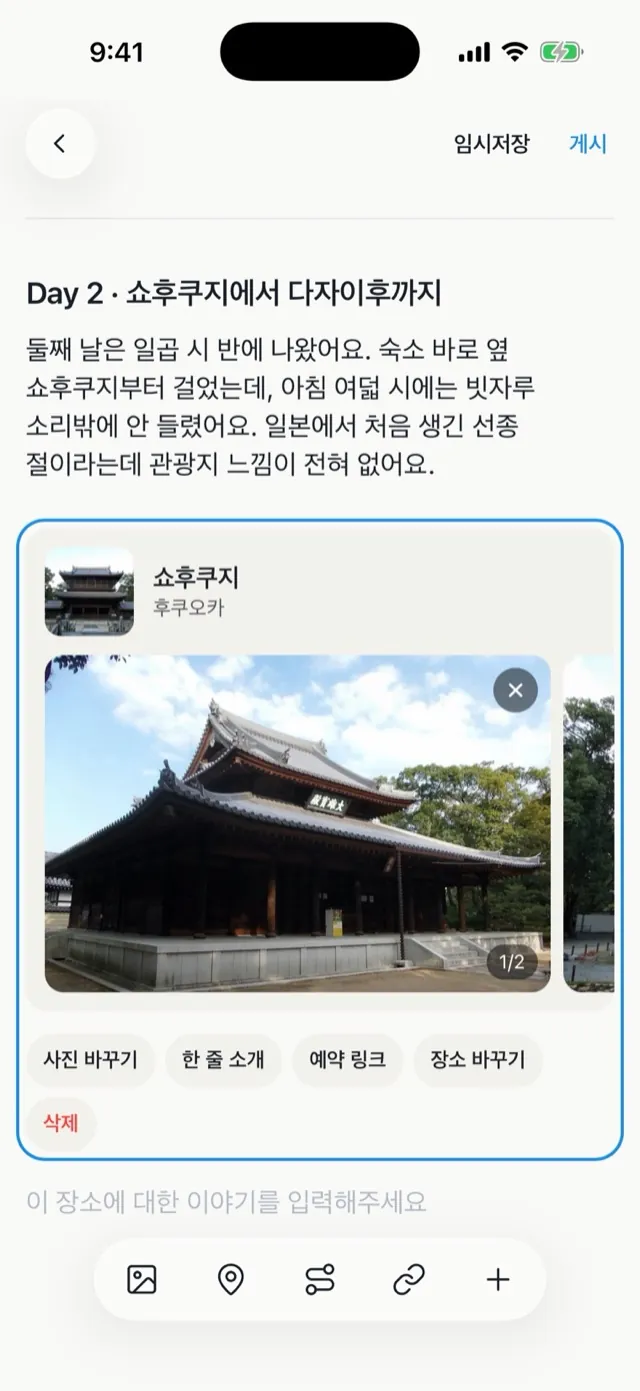
カードをタップすると[写真を追加][ひとこと紹介][予約リンク][場所を変更][削除]が出ます。
- ひとこと紹介:場所の名前の下に見える一行です。30文字までです。空にしておくと、地域と分類(例:大阪 中央区 グルメ)が代わりに表示されます。
- 場所の話:カードのすぐ下の行に書きます。料金、定休日、いつ行くといいかなど、読者がすぐ使える情報を書きます。
- 写真を追加:カードにその場所の写真を付けます。その場所に自分の記録があれば最初から付いていて、ボタンは[写真を変更]になります。
ルート
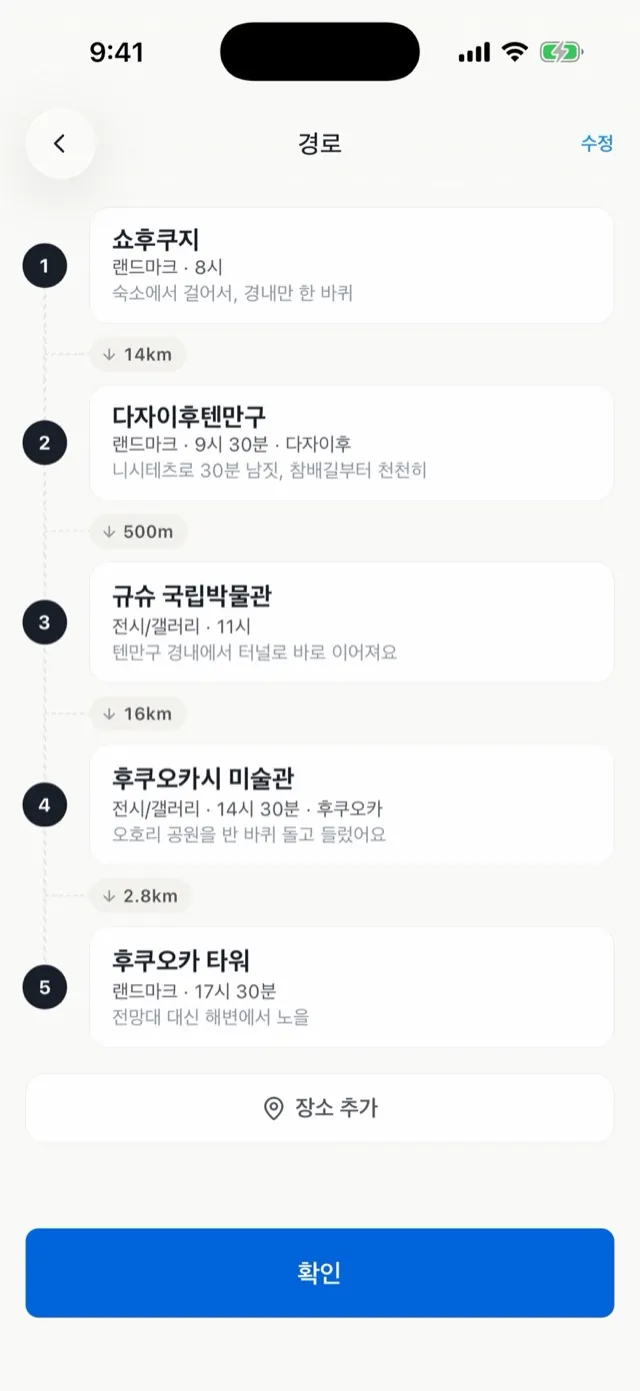
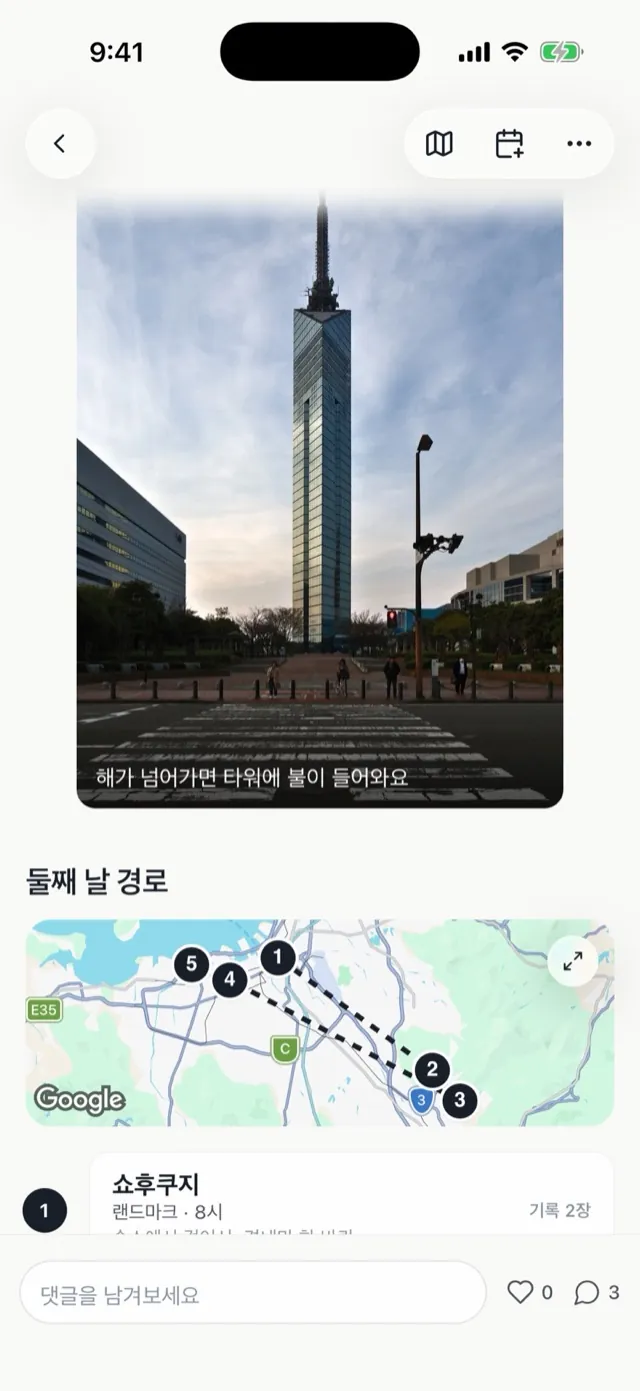
ルートは一日の動線を順番に見せます。上に番号ピンの付いた地図、下に場所が続き、場所と場所の間に直線距離が付きます。
- ツールバーの[ルート]をタップします。
- [場所を追加]で場所を検索して順番に追加します。2か所から作れます。
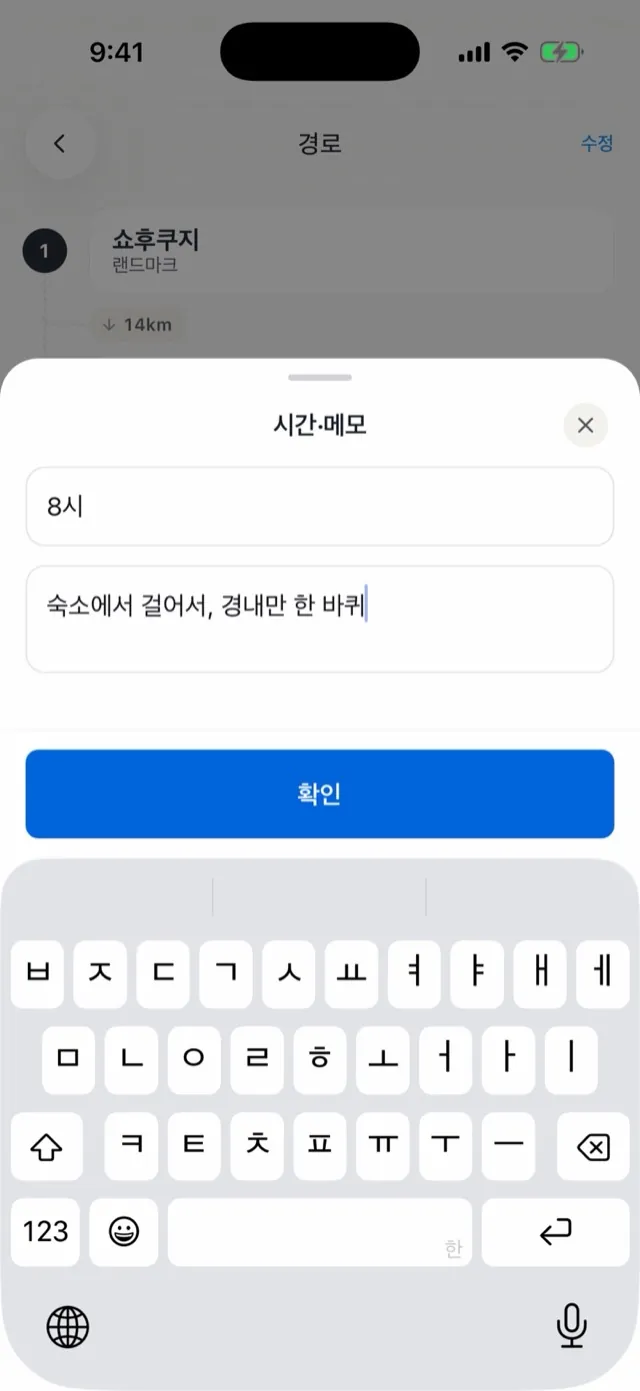
- 場所をタップすると[時間・メモを書く][別の場所に変える][削除]が出ます。時間は「8時30分ごろ」のように20文字まで、メモは80文字までです。
- 追加し終わったら[完了]をタップして記事に戻ります。
一つのルートに30か所まで追加できます。記事の中のルートをタップして[ルートを編集]で直せます。
予約リンク
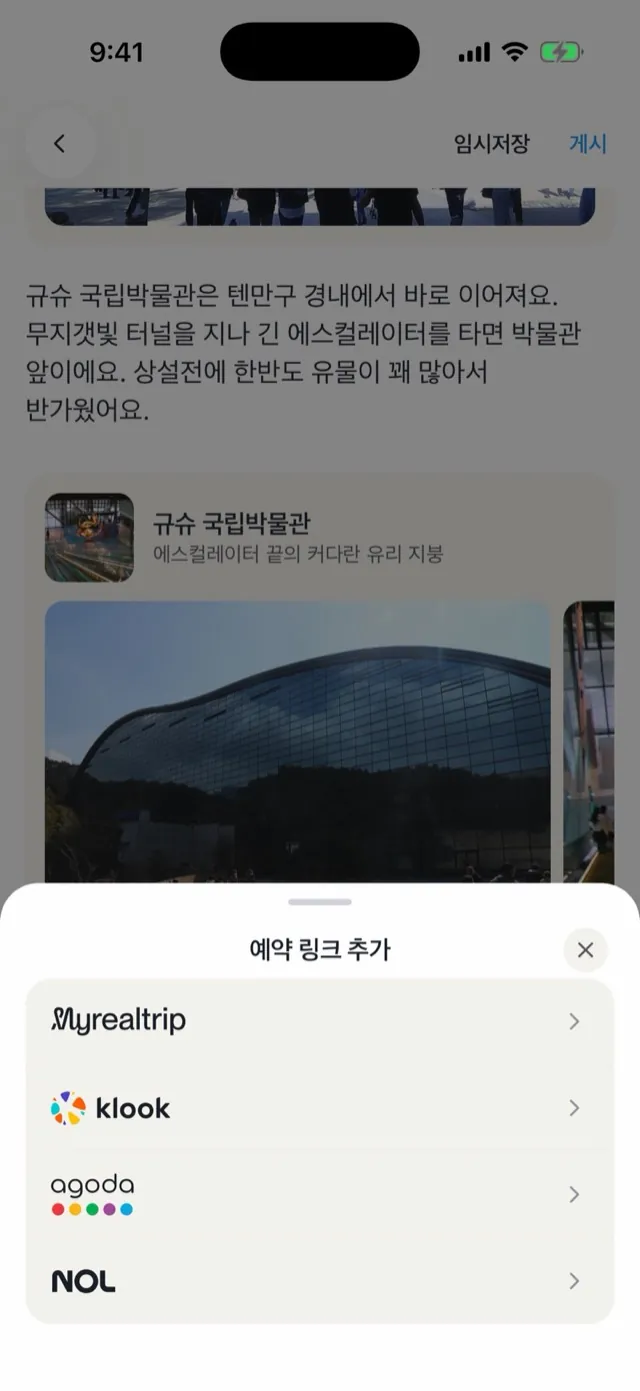
予約リンクは提携予約サイトの商品ページだけ追加できます。
- ツールバーの[リンク]をタップすると、予約リンクを追加するシートが開きます。予約サイトを選びます。
- アプリ内ブラウザで商品ページを探して[このページを追加]をタップします。
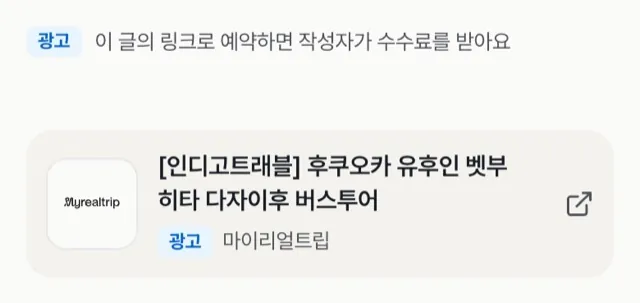
- 記事の中に予約カードとして入ります。
場所カードの[予約リンク]から追加すると、そのカードのすぐ下に入ります。予約・決済・ログインのページや、別の提携表示が付いたアドレスは追加できません。商品ページでタップしてください。
- 予約リンクを追加するとカードに広告が付き、記事の上に「この記事のリンクから予約すると、作成者に手数料が入ります」の一行が自動で付きます。この表示は消せません。
- 記事を予約リンクから始めることはできません。
- 予約リンクは場所の数まで、最低10個まで追加できます。場所が3か所の記事でも10個まで、12か所なら12個までです。
- 自分で利用していない商品も追加できます。ただし、利用したように書かないでください。
![商品ページで[このページを追加]](/flyver/guide/guide-08b-link-browser.webp)
収益と精算
- flyveが予約サイトから実際に受け取った手数料(付加価値税を除く)の70%をお支払いします。
- 手数料を受け取った月の翌月1日から出金できます(韓国時間)。
- 出金は5万ウォンからです。足りない分は翌月に繰り越します。
- 毎月1〜10日に申請すると25日にお支払いします。25日が休日ならその前の営業日です。
- 税金3.3%を差し引いてお支払いします。源泉徴収額は10ウォン未満を切り捨てます。
- 予約がキャンセル・返金されると、次の収益から差し引きます。
- 活動を終えたり資格が解除されたりした場合は、1,000ウォンから申請できます。
- 退会すると、出金できる金額は期間や最低金額に関係なく自動で申請されます(出金情報がある場合)。確定前の収益は受け取れません。
- 記事のリンクから予約されると、アプリでもウェブでも収益になります。
収益をお約束することはできません。
下書き保存と終了
書いている間、記事はまずこの端末に残ります。flyveに保存されるのは、画面上の[下書き保存]をタップしたとき、エディターを閉じたとき、ほかのアプリに切り替えたとき、公開する直前です。
[下書き保存]は保存中は「保存中」、終わると「保存済み」に変わります。接続が切れていると「この端末に保存済み」になり、タップすると保存し直します。
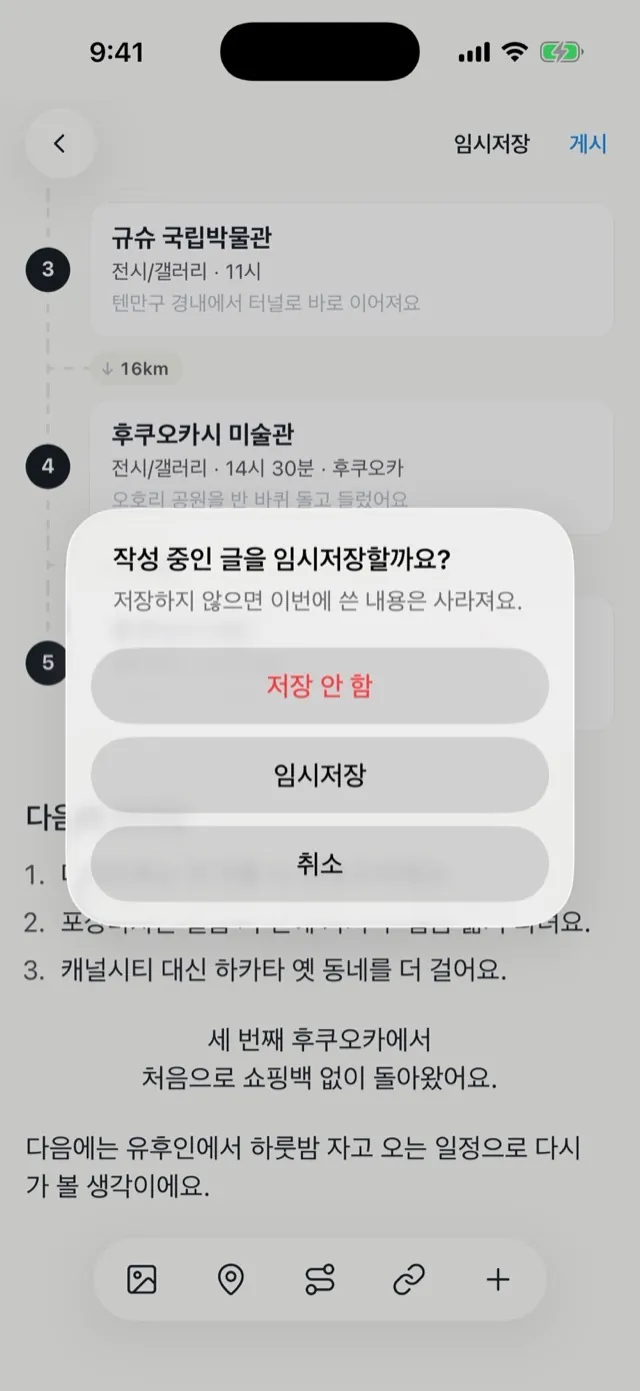
終了するときに変更があると、三つから選べます。
- 下書き保存:ここまで書いた内容を残します。書きかけの記事から再び開けます。
- 保存しない:今回書いた内容を消して、開く前の状態に戻します。
- キャンセル:終了せずに書き続けます。
公開した記事を直すときは、[更新]をタップするまで読者には前の記事が表示されます。
公開する
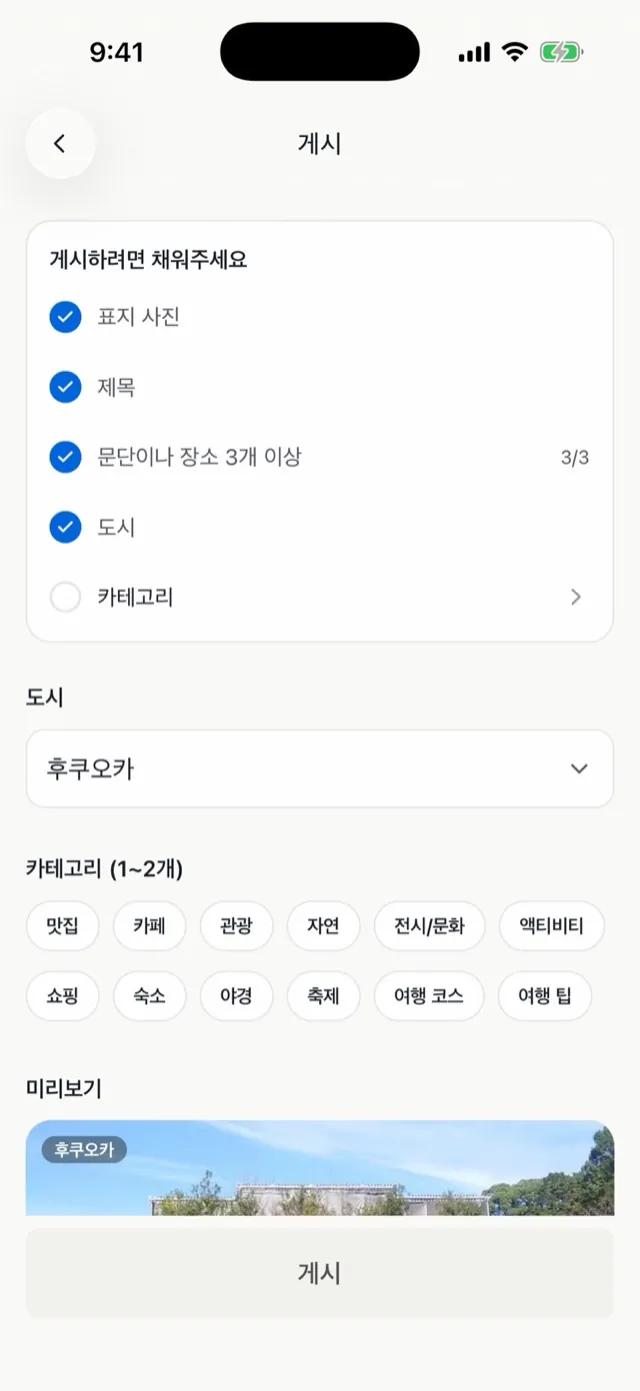
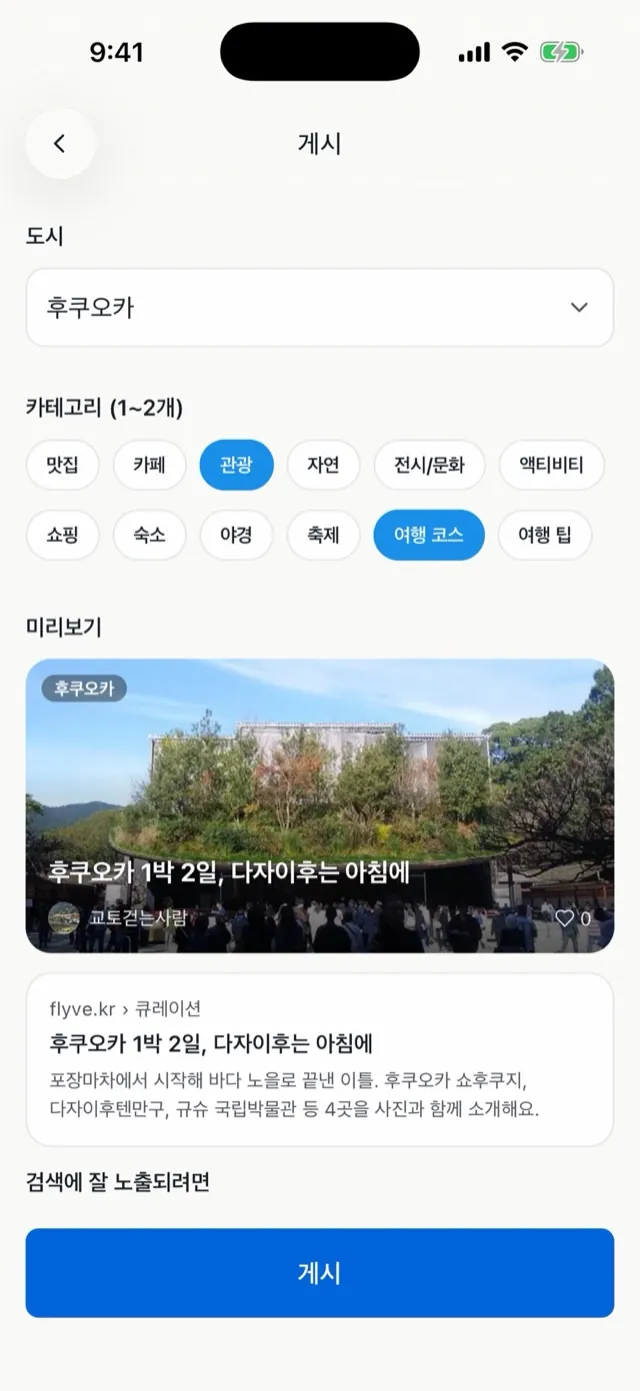
[公開]をタップすると、都市とカテゴリーを選ぶ画面が出ます。下のリストがすべて埋まると公開でき、埋まっていない行をタップすると直す場所にすぐ移動します。
- 表紙の写真
- タイトル
- 段落か場所を3つ以上(引用、リスト、ルートも数えます。写真、小見出し、リンクは数えません)
- 都市
- カテゴリー1〜2つ
リンクで始まっている、予約リンクが多すぎる、タイトルに使えない言葉がある、というときだけ行がもう一つ増えます。
カテゴリーはグルメ、カフェ、観光、自然、展示/文化、アクティビティ、ショッピング、宿、夜景、祭り、旅のコース、旅のヒントから選びます。検索プレビューの下には、タイトルに都市名を追加する、すべての場所にひとこと紹介、などのヒントが出ます。
公開するとflyveのアプリとflyve.krに一緒に掲載されます。
読まれる記事
最後まで読まれる旅の記事は、情報が多い記事ではなく、書いた人が見える記事です。
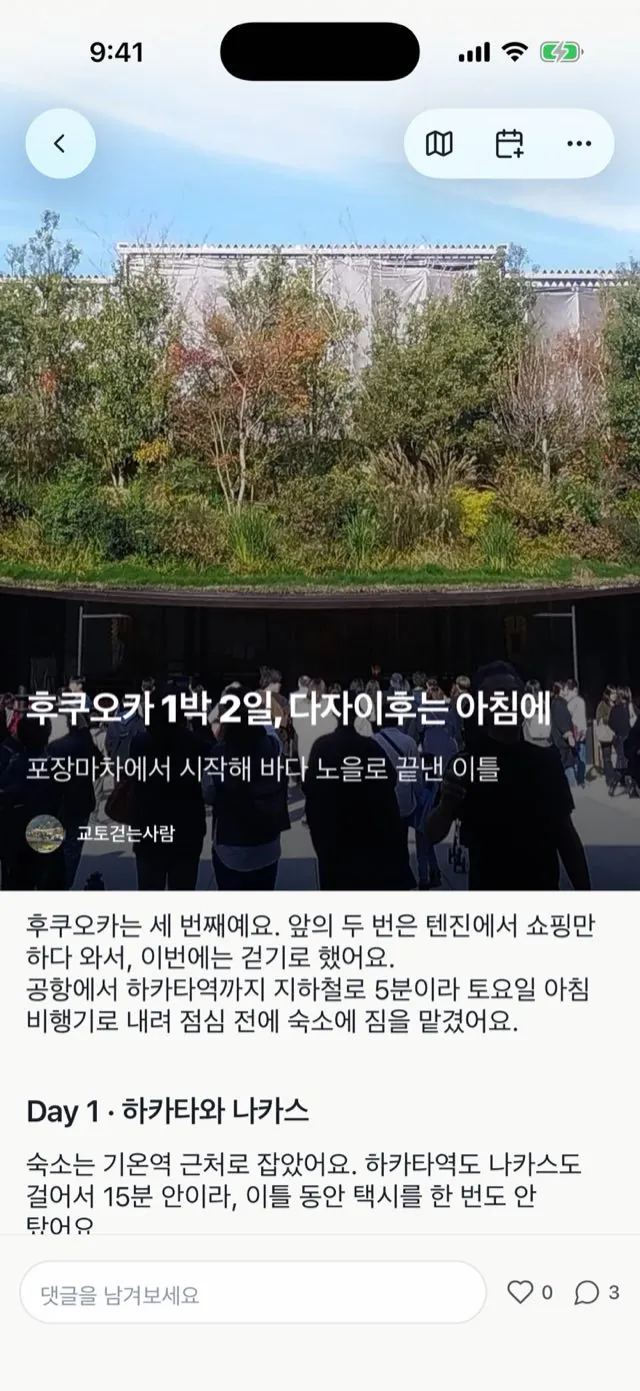
- タイトルは25文字以内。都市名に具体的なことを一つ。「福岡1泊2日、太宰府は朝に」のように。
- 最初の段落は自分の事情から。なぜこの旅だったのか、今回は何が違ったのか。都市の紹介から始めると案内パンフレットのように読まれます。
- 段落は2〜3文。一文には一つのことだけ。
- 数字は読者が決める場面に。何時に行けばいいか、いくらか、何分かかるか。値段の横には行った時期を書きます。
- 残念だったことも書く。外した場所と外した理由も、読者には良い情報です。
- 聞いた言葉は引用で。宿のスタッフや同行者のひと言が場面を作ります。
- 写真の説明には写真が語れないことを。何時だったか、いくらだったか。
- 飾る言葉は減らす。「美しく静かな」より「ほうきの音しか聞こえませんでした」の一場面のほうが伝わります。
- 太字は記事全体で3〜4回、強調引用は1回。
- 結びは短く。教訓ではなく、次の旅の計画や最初の話に戻る一行で十分です。
避けたい言葉:「〜の魅力」「忘れられない」「完璧な」「必須コース」、三つずつ並べる書き方、文ごとに付くびっくりマーク。
守ること
運営ポリシーとフライバー規約が基準です。書くときによく引っかかるものだけをまとめました。
行った場所と自分の文章
- 場所カードとルートには、実際に行った場所だけを追加します。
- 記事は自分で書いてください。スペルチェックや翻訳ツールは使えます。
- 自分で撮ったか、使ってよいと許可を得た写真だけを使います。お店の宣伝写真、予約サイトの商品写真、他人の写真、地図のキャプチャーは使えません。
- 他の人の顔がはっきり写っていたら、許可を得るかぼかしてください。
広告と対価
- お金や無料提供(食事、宿泊、入場、経費)を受けた場所は記事で紹介しません。
- お金をもらって書く記事は受け付けません。
- 自分や家族のお店、直近12か月以内に契約関係があった場所は扱いません。
- フライバーの名前で対価を求めません。
リンクと表現
- リンクは予約リンクカードでだけ追加します。本文やコメントにアドレス、割引コード、紹介コードを書きません。
- 予約するとプレゼントがある、このリンクだけが最安値、とは書きません。「私は下のリンクで予約しました」のような案内は大丈夫です。
- flyveの予約リンクはflyveの中でだけ使います。
- 悪い体験も書けます。体験した事実と意見を分けて書き、スタッフ個人を特定しません。
- 自分の記事のコメントは隠したり消したりできません。問題があれば通報してください。
守らないと、注意、一定期間の公開制限、資格の解除の順に対応します。公開制限と解除は事前にお知らせし、7日間の弁明の機会があります。